
Создание и настройка уроков
Урок — это неотъемлемая часть курса, благодаря которой обучение становится более структурированным и понятным для учащегося.
Какие блоки и материалы можно добавлять в урок?
- текст, изображение, таблицы и тд.
- видео
-
файлы (но не более 32 МБ)
-
ссылки на материалы и другие источники (кнопка)
- тесты, опросы, задания
- аудио
*в скором времени появится возможность добавления отдельным блоком Изображения (сейчас добавляется в блоке текст)
Как создать урок?
Войдите в курс и нажмите на панели кнопку + Урок
Введите название урока и нажмите ОК 
Нажимаем значок редактирования на созданном уроке 
Теперь можно приступить к созданию структуры урока и загрузке материалов :)
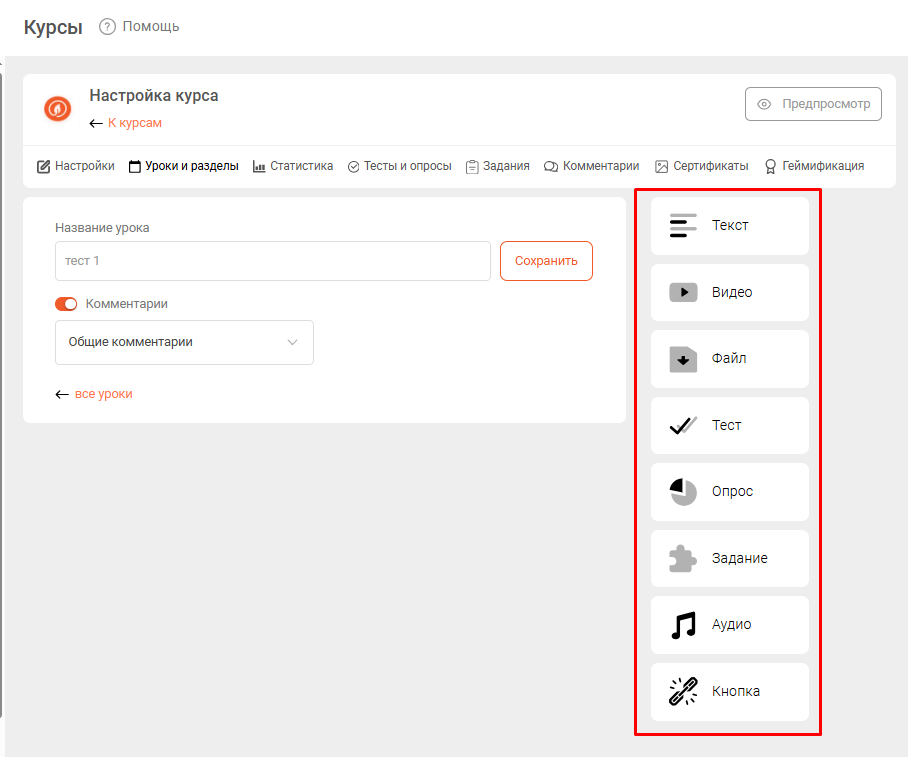
Доступные блоки для вставки в урок вы можете увидеть на панели справа:
- текст
- видео
- файл
- тест
- опрос
- задание (дз)
- аудио
- кнопка
Подробнее о каждом блоке:
1. Текст
- нажмите на блок, чтобы добавить его в урок
*блок активен по умолчанию, вы можете сделать его не активным по кнопке на блоке
- теперь вы можете добавить текст и изображение к нему
*в скором времени блок для изображения будет отдельным - после ввода текста обязательно нажмите кнопку Сохранить

2. Видео
- нажмите на блок, чтобы добавить его в урок
*блок активен по умоолчанию, вы можете сделать его не активным по кнопке на блоке
- выберите подходящий для вас формат загрузки видео:
- загрузка с устройства / выбор из загруженных доступны по подписке на Хранилище видео - подробнее о тарифах
- вставка Frame с YouTube или Vimeo - бесплатно (для вставки вам необходимо заранее загрузить видео на стороннем сервисе и скопировать код вставки / ссылку)
- дождитесь загрузки видео и нажмите Сохранить
3. Файл
- нажмите на блок, чтобы добавить его в урок
*блок активен по умолчанию, вы можете сделать его не активным по кнопке на блоке
- выберите файл из папки вашего устройства и нажмите Сохранить
4. Тест
- нажмите на блок, чтобы добавить его в урок
*блок активен по умолчанию, вы можете сделать его не активным по кнопке на блоке
- введите название теста и настройку важности выполнения

- добавьте Вопрос и настройке ответ на него

- введите критерий прохождения теста

- после проведения настроек Теста обязательно нажмите Сохранить
5. Опрос
- нажмите на блок, чтобы добавить его в урок
*блок активен по умолчанию, вы можете сделать его не активным по кнопке на блоке
- введите название Опроса

- добавьте вопросы и варианты ответа

- после проведения настроек Опроса обязательно нажмите Сохранить
6. Задание
- нажмите на блок, чтобы добавить его в урок
*блок активен по умолчанию, вы можете сделать его не активным по кнопке на блоке
- введите название задания (дз), выберите критерии прохождения, добавьте саму суть задания в поле Текст. Также, вы можете добавить файл к заданию

- после проведения настроек Задания обязательно нажмите Сохранить
7. Аудио
- нажмите на блок, чтобы добавить его в урок
*блок активен по умолчанию, вы можете сделать его не активным по кнопке на блоке
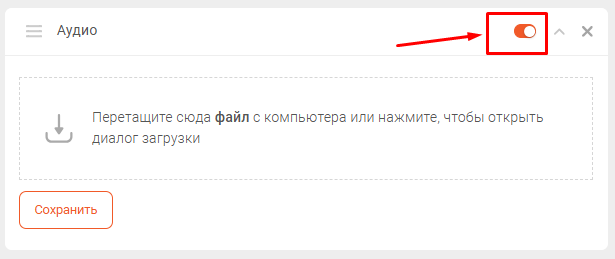
Загрузите файл с вашего устройства и нажмите Сохранить
8. Кнопка
- нажмите на блок, чтобы добавить его в урок
*блок активен по умолчанию, вы можете сделать его не активным по кнопке на блоке
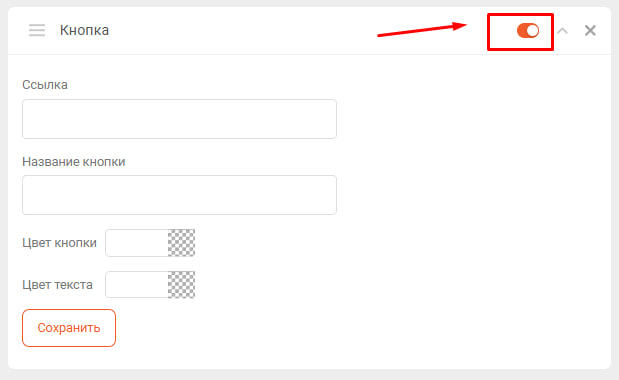
Введите ссылку, название кнопки, выберите цветт кнопки ии текста, нажмите Сохранить
В следующем обновлении мы добавим блок:
- Изображение
По всем вопросам вы можете написать нам в службу поддержки:
👉через чат в личном кабинете,
👉WatsApp - +7995 071 00 86
👉Telegram @monecle_support
👉pay@monecle.com
Можно ли грузить аудиофайлы в урок?
Нет, такой функционал не предусмотрен. Вариант решения: загрузить видеофайл с статичным изображением и нужным аудиорядом. *в следующем обновлении станет доступно :)
Как добавить новый урок в готовый курс?
Заходим в курс и нажимаем +Урок. Далее он автоматически появится в кабинете у учеников, как и любые другие изменения в структуре курса.
Как скопировать урок/раздел в новый курс?
В настройках курса выбираем нужный урок/раздел (не заходя в его редактирование) и нажимаем на значок копирования, далее во всплывшем окне выбираем курс, в который мы копируем урок/раздел.
Как настроить открытие доступа к урокам по датам/по мере прохождения?
Все настройки доступа к урокам и разделам доступны в настройках Группы курса
Как загружать фото в уроки курса?
Фото можно загрузить в урок через блок Текст с помощью иконки Изображение.